Preguntas frecuentes
Analysis
Los resultados pueden variar
Tus resultados pueden ser ligeramente diferentes de los presentados en este tutorial debido a las diferentes versiones de las herramientas, datos de referencia, bases de datos externas, o debido a procesos estocásticos en los algoritmos.
Collections
Creación de una colección emparejada
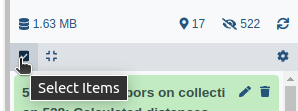
- Haga clic en galaxy-selector Select Items en la parte superior del panel del historial
- Marque todos los conjuntos de datos de su historial que desee incluir
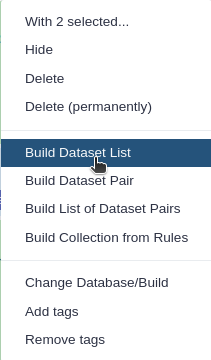
Haga clic en n of N selected y elija Build List of Dataset Pairs
- Cambie el texto de unpaired forward por un selector común para las lecturas forward
- Cambie el texto de unpaired reverse por un selector común para las lecturas inversas
- Haga clic en Pair this dataset para cada par válido anterior e inverso.
- Introduzca un nombre para su colección
- Haga clic en Create list para crear su colección
- Vuelva a hacer clic en el icono de marca de verificación situado en la parte superior de su historial
Crear una colección de conjuntos de datos
- Haz clic en galaxy-selector Seleccionar elementos en la parte superior del panel del historial
- Marque todos los conjuntos de datos de su historial que desee incluir
Haga clic en n of N selected y elija Build dataset list
- Introduzca un nombre para su colección
- Haz clic en Create collection para crear tu colección
- Vuelve a hacer clic en el icono de la marca de verificación situado en la parte superior del historial
Data upload
Importación por medio de enlaces
- Copia los enlaces
Abre el manejador de carga de datos de Galaxy (galaxy-upload (Upload) en la parte superior derecha del panel de herramientas)
- Selecciona ‘Pegar/Traer datos’ Paste/Fetch Data
Copia los enlaces en el campo de textos
Presiona ‘Iniciar’ Start
Close Cierra la ventana.
- Galaxy utiliza los URLs como nombres de forma predeterminada , así que los tendrás que cambiar a algunos que sean más útiles o informativos.
Importar datos de una biblioteca de datos
Como alternativa a cargar los datos desde una URL o desde su ordenador, los archivos también pueden estar disponibles desde una biblioteca de datos compartidos:
- Entra en Libraries (panel izquierdo)
- Navega a la carpeta correcta indicada por su instructor. - En la mayoría de los tutoriales de Galaxias los datos serán proporcionados en una carpeta llamada GTN - Material –> Topic name -> Tutorial name.
- Seleccione los archivos deseados
- Haz clic en Add to History galaxy-dropdown cerca de la parte superior y selecciona as Datasets en el menú desplegable
- En la ventana emergente, elige
- “Seleccionar historial “: el historial al que desea importar los datos (o crear uno nuevo)
- Haga clic en Import
Datasets
Añadir una etiqueta
Las etiquetas pueden ayudarte a organizar mejor tu historial y a hacer un seguimiento de los conjuntos de datos.Los conjuntos de datos se pueden etiquetar. Esto simplifica el seguimiento de los conjuntos de datos a través de la interfaz de Galaxy. Las etiquetas pueden contener cualquier combinación de letras o números, pero no pueden contener espacios.
Para etiquetar un conjunto de datos:
- Haga clic en el conjunto de datos para expandirlo
- Haz click en Añadir Etiquetas galaxy-tags
- Añade tag text. Las etiquetas que empiecen por
#se propagarán automáticamente a los resultados de las herramientas que utilicen este conjunto de datos (véase más abajo).- Pulse Intro
- Compruebe que la etiqueta aparece debajo del nombre del conjunto de datos
¡Las etiquetas que empiezan por
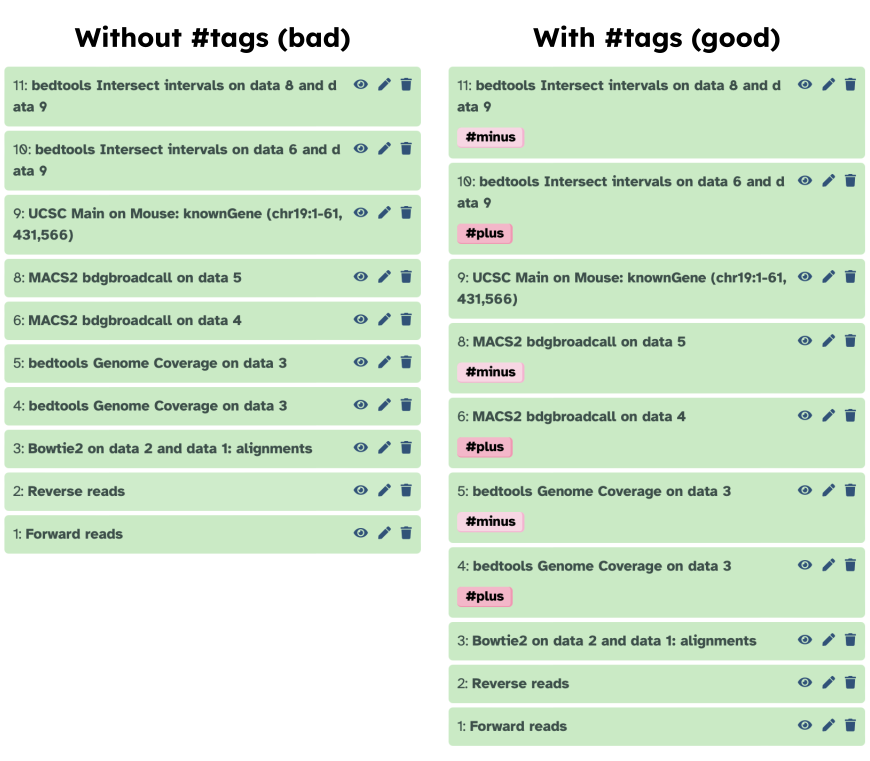
#son especiales!Se llaman etiquetas de nombre. La característica única de estas etiquetas es que se propagan: si un conjunto de datos se etiqueta con una etiqueta de nombre, todos los derivados (hijos) de este conjunto de datos heredarán automáticamente esta etiqueta (véase más abajo). La figura siguiente explica por qué es tan útil. Considere el siguiente análisis (los números entre paréntesis corresponden a los números de los conjuntos de datos en la siguiente figura):
- un conjunto de lecturas hacia adelante y hacia atrás (conjuntos de datos 1 y 2) se mapea contra una referencia usando Bowtie2 generando el conjunto de datos 3;
- dataset 3 se utiliza para calcular la cobertura de lectura utilizando BedTools Genome Coverage por separado para las cadenas
+y-. Esto genera dos conjuntos de datos (4 y 5 para más y menos, respectivamente);- los conjuntos de datos 4 y 5 se utilizan como entrada para los conjuntos de datos Macs2 broadCall que generan los conjuntos de datos 6 y 8;
- los conjuntos de datos 6 y 8 son intersecados con las coordenadas de los genes (conjunto de datos 9) usando BedTools Intersect generando los conjuntos de datos 10 y 11.
Ahora considere que este análisis se realiza sin etiquetas de nombre. Esto se muestra en el lado izquierdo de la figura. Es difícil determinar qué conjuntos de datos contienen datos “positivos” y cuáles “negativos”. Por ejemplo, ¿el conjunto de datos 10 contiene datos “más” o datos “menos”? Probablemente “menos”, pero ¿está seguro? En el caso de un historial pequeño, como el que se muestra aquí, es posible rastrearlo manualmente, pero a medida que aumenta el tamaño del historial se convierte en todo un reto.
La parte derecha de la figura muestra exactamente el mismo análisis, pero utilizando etiquetas de nombre. Cuando se realizó el análisis, los conjuntos de datos 4 y 5 estaban etiquetados con
#plusy#minus, respectivamente. Cuando se utilizaron como entradas para Macs2, los conjuntos de datos resultantes 6 y 8 las heredaron automáticamente, y así sucesivamente… Por lo tanto, es fácil rastrear las dos ramas (positiva y negativa) de este análisis.Más información en un tutorial #nametag dedicado.
Cambiar el nombre de un conjunto de datos
- Haga clic en el galaxy-pencil icono lápiz del conjunto de datos para editar sus atributos
- En el panel central, cambie el campo Name
- Haga clic en el botón Save
Cambiar el tipo de datos
Galaxy will try to autodetect the datatype of your files, but you may need to manually set this occasionally.
- Selecciona sobre el galaxy-pencil icono del lápiz para editar los atributos del conjunto de datos
- Selecciona en la pestaña galaxy-chart-select-data Datatypes en la parte superior del panel central
- Selecciona tu tipo de datos
- Da clic en el botón Change datatype
Creación de un nuevo fichero
Galaxy permite crear nuevos ficheros desde el menú de carga. Puedes proporcionar el contenido del fichero.
- Pulse galaxy-upload Cargar Datos en la parte superior del panel de herramientas
- Seleccione galaxy-wf-edit Pegar/Obtener Datos en la parte inferior
- Pegue el contenido del archivo en el campo de texto * Pulse Iniciar y Cerrar la ventana
Features
Uso del scratchbook para ver varios conjuntos de datos
Si deseas ver dos o más conjuntos de datos al mismo tiempo, puedes usar la función Scratchbook en Galaxy:
- Haz clic en el icono Scratchbook galaxy-scratchbook en la barra de menú superior.
- Debería aparecer ver una pequeña marca de verificación en el icono
- Ver galaxy-eye un conjunto de datos haciendo clic en el icono de ojo galaxy-eye para ver el resultado.
- Deberías ver la salida en una ventana emergente sobre Galaxy
- Puedes cambiar el tamaño de esta ventana arrastrando la esquina inferior derecha
- Haz clic fuera del archivo para salir del Scratchbook
- Ver galaxy-eye un segundo conjunto de datos de tu historial
- Ahora deberías poder ver una segunda ventana con el nuevo conjunto de datos
- Esto hace que sea más fácil comparar las dos salidas.
- Repite estos pasos para todos los archivos que desees comparar.
- Puedes desactivar Scratchbook galaxy-scratchbook haciendo clic en el icono nuevamente.
Historias
Cambiando el nombre de un historial
- Haz clic sobre Unnamed history (o el nombre que tenga el historial sobre el que estás trabajando) (Haz clic para cambiar el nombre del historial) en la parte superior de tu panel de historial
- Escribe el nombre nuevo
- Pulsa Enter
Para la creación de un historial nuevo
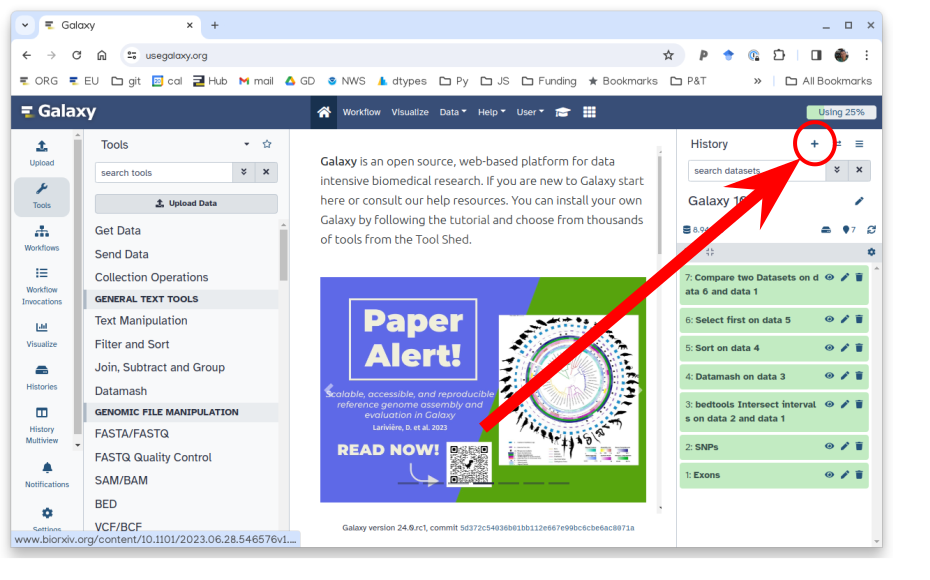
Los historiales son una parte importante de Galaxy, la mayoría de la gente utiliza un historial para cada análisis nuevo. Asegúrate siempre de darle buenos nombres a tus historiales, de tal forma que después puedas encontrar fácilmente tus resultados.Haz click sobre el icono new-history en la parte superior del panel de historiales.
Histories
Compartiendo un historial
Puedes compartir tu trabajo en Galaxy. Hay varias formas de dar acceso a tus historiales a otros usuarios.Compartir tu historial permite a otros importar y acceder a los conjuntos de datos, parámetros y pasos de tu historial.
- Compartir a través de un enlace
- Abre el menú Opciones de historial galaxy-gear (icono de engranaje) en la parte superior del panel de historial
- galaxy-toggle Hacer que el historial sea accesible
- Aparecerá un Compartir enlace que puedes dar a otros usuarios.
- Cualquiera que tenga este enlace puede ver y copiar tu historial.
- Publica tu historial
- galaxy-toggle Hacer que el historial esté disponible públicamente en Historias publicadas
- Cualquiera en este servidor Galaxy podrá ver tu historial en el menú Datos compartidos
- Comparte solo con otro usuario.
- Haz clic en el botón Compartir con un usuario en la parte inferior
- Ingresa una dirección de correo electrónico del usuario con el que deseas compartir
- Tu historial se compartirá solo con este usuario.
- Encontrar historiales que otros han compartido conmigo
- Haz clic en el menú Usuario en la barra superior
- Selecciona Historiales compartidos conmigo
- Aquí verás todos los historiales que otros han compartido contigo directamente ** Nota: ** Si deseas realizar cambios en tu historial sin afectar la versión compartida, crea una copia mediante al ícono galaxy-gear Opciones de historial en tu historial y haciendo clic en Copiar
Copiar un conjunto de datos entre historiales
A veces puedes querer usar un conjunto de datos en varios historiales. No es necesario volver a subir los datos; puedes copiar conjuntos de datos de un historial a otro.Hay 3 formas de copiar conjuntos de datos entre historiales
Del historial original
- Haga clic en el icono galaxy-gear que se encuentra en la parte superior de la lista de conjuntos de datos en el panel de historial
- Haga clic en Copiar conjuntos de datos
- Seleccione los archivos deseados
- Dé un nombre relevante al “Nuevo historial”
- Validar por ‘Copiar elementos del historial’
- Haga clic en el nombre de la nueva historia en el cuadro verde que acaba de aparecer para cambiar a esta historia
Uso del galaxy-columns Mostrar Historias lado a lado
- Haga clic en la flecha desplegable galaxy-dropdown arriba a la derecha del panel de historial (Opciones de historial)
- Haga clic en galaxy-columns Mostrar Historias lado a lado
- Si el historial de destino no está presente
- Haga clic en “Seleccionar historiales
- Haga clic en el historial de destino
- Validar por ‘Cambiar seleccionado’
- Arrastre el conjunto de datos a copiar desde su historial original
- Colócalo en el historial de destino
Del historial de destino
- Haga clic en Usuario en la barra superior
- Haga clic en Conjuntos de datos
- Buscar el conjunto de datos a copiar
- Haga clic en su nombre
- Haga clic en Copiar al historial actual
Tools
Cambiar la versión de la herramienta
Las herramientas se actualizan con frecuencia a nuevas versiones. Su Galaxy puede tener varias versiones disponibles de la misma herramienta. Por defecto, se le mostrará la última versión de la herramienta.
Pasar a otra versión de una herramienta:
- Abrir la herramienta
- Haga clic en el logo tool-versions versiones arriba a la derecha**
- Seleccione la versión deseada en la lista desplegable
Múltiples herramientas similares disponibles
A veces hay varias herramientas con nombres muy parecidos. Si los parámetros del tutorial no coinciden con lo que ves en Galaxy, prueba lo siguiente:
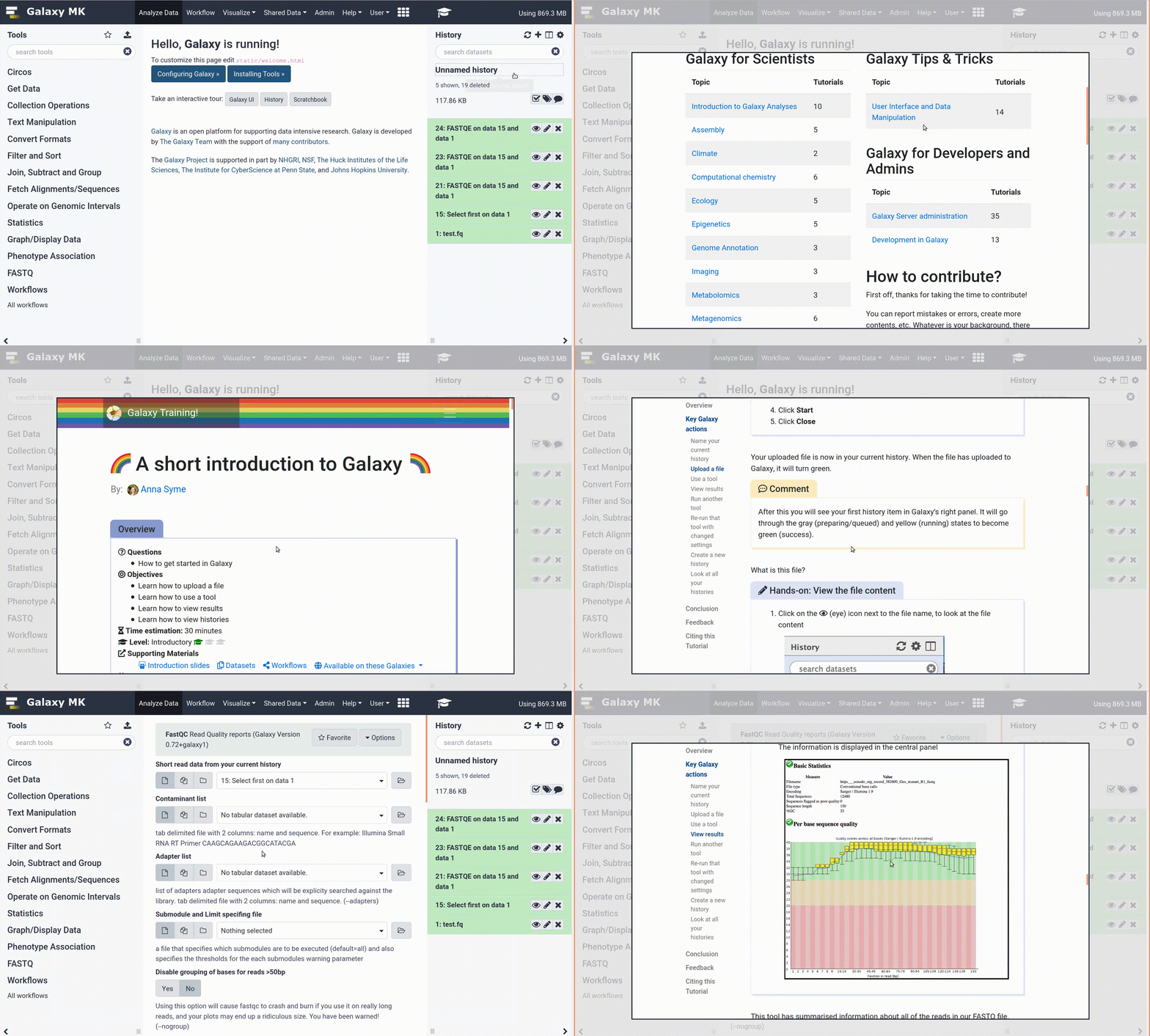
Utiliza el Modo Tutorial curriculum en Galaxy, y haz click en el botón azul de la herramienta en el tutorial para abrir automáticamente la herramienta y versión correctas (aún no disponible para todos los tutoriales)
Las herramientas se actualizan constantemente a nuevas versiones. Tu Galaxy puede tener múltiples versiones de la misma herramienta. Por defectos, se te mostrará la última versión de cada una de ellas. Esta puede NO SER la misma herramienta utilizada en el tutorial que estás accedediendo. Además, si utilizaas una herramienta más nueva en el mismo paso… ¡puede fallar! Para asegurarte de que utilizas la misma versión de una herramienta en un tutorial concreto, utiliza el modo Tutorial mode.
- Abre tu Galaxy server
- Haz click en el icono curriculum en el menú de arriba, esto abrirá el GTN dentro de Galaxy.
- Navega hacia tu tutorial
- Los nombres de las herramientas serán botones azules que abrirán la herramienta correcta para ti
- Nota: Esto no funciona para todos los tutoriales (aún)
- Puedes clickar en cualquier parte gris fuera de la ventana del tutorial para volver a la interfície analítica de Galaxy
- Hemos tenido algunos problemas con Tutorial mode en Safari para usuarios de Mac.
- Prueba un navegador diferente si no ves el botón.
Comprueba que el nombre completo de la herramienta coincide con lo que ves en el tutorial.
Para volver a ejecutar una herramienta
- Expande uno de los conjuntos de datos de la salida de la herramienta haciendo clic sobre él
- Selecciona volver a ejecutar galaxy-refresh de la herramienta
Esto es de utilidad si quieres volver a correr la herramienta variando ligeramente los valores de los parámetros, o si deseas verificar la configuración de parámetros que utilizaste.
Seleccionar varios conjuntos de datos
- Haga clic en param-files Multiple datasets
- Selecciona varios archivos manteniendo pulsada la tecla Ctrl (o COMMAND) y haciendo clic en los archivos que te interesen
Selección de una colección de conjuntos de datos como entrada
- Haga clic en param-collection Dataset collection delante del parámetro de entrada al que desea suministrar la colección.
- Seleccione la colección que desea utilizar de la lista
Utilizar modo tutorial
El modo tutorial te permite usar menos espacio en pantalla, encontrar las herramientas que necesitas y asegurarte de usar las versiones correctas para que los tutoriales funcionen.Las herramientas se actualizan constantemente a nuevas versiones. Tu Galaxy puede tener múltiples versiones de la misma herramienta. Por defectos, se te mostrará la última versión de cada una de ellas. Esta puede NO SER la misma herramienta utilizada en el tutorial que estás accedediendo. Además, si utilizaas una herramienta más nueva en el mismo paso… ¡puede fallar! Para asegurarte de que utilizas la misma versión de una herramienta en un tutorial concreto, utiliza el modo Tutorial mode.
- Abre tu Galaxy server
- Haz click en el icono curriculum en el menú de arriba, esto abrirá el GTN dentro de Galaxy.
- Navega hacia tu tutorial
- Los nombres de las herramientas serán botones azules que abrirán la herramienta correcta para ti
- Nota: Esto no funciona para todos los tutoriales (aún)
- Puedes clickar en cualquier parte gris fuera de la ventana del tutorial para volver a la interfície analítica de Galaxy
- Hemos tenido algunos problemas con Tutorial mode en Safari para usuarios de Mac.
- Prueba un navegador diferente si no ves el botón.
Workflows
Extraer un flujo de trabajo de tu historial
Galaxy puede crear automáticamente un flujo de trabajo basado en un análisis almacenado en tu historial. Esto significa que una vez que hayas realizado un análisis manualmente, puedes extraer fácilmente un flujo de trabajo para repetirlo con diferentes datos.
- Elimina cualquier trabajo fallido o no deseado de tu historial.
- Haz clic en Opciones de historial (icono de engranaje galaxy-gear) en la parte superior del panel de historial.
- Selecciona Extraer flujo de trabajo
- Verifica los pasos, ingresa un nombre para tu flujo de trabajo y presiona el botón Crear flujo de trabajo.